클릭 한 번에 주문하기! 알파스퀘어 모의투자에 '호가주문'이 생겼어요
안녕하세요, 알파스퀘어입니다. 😊
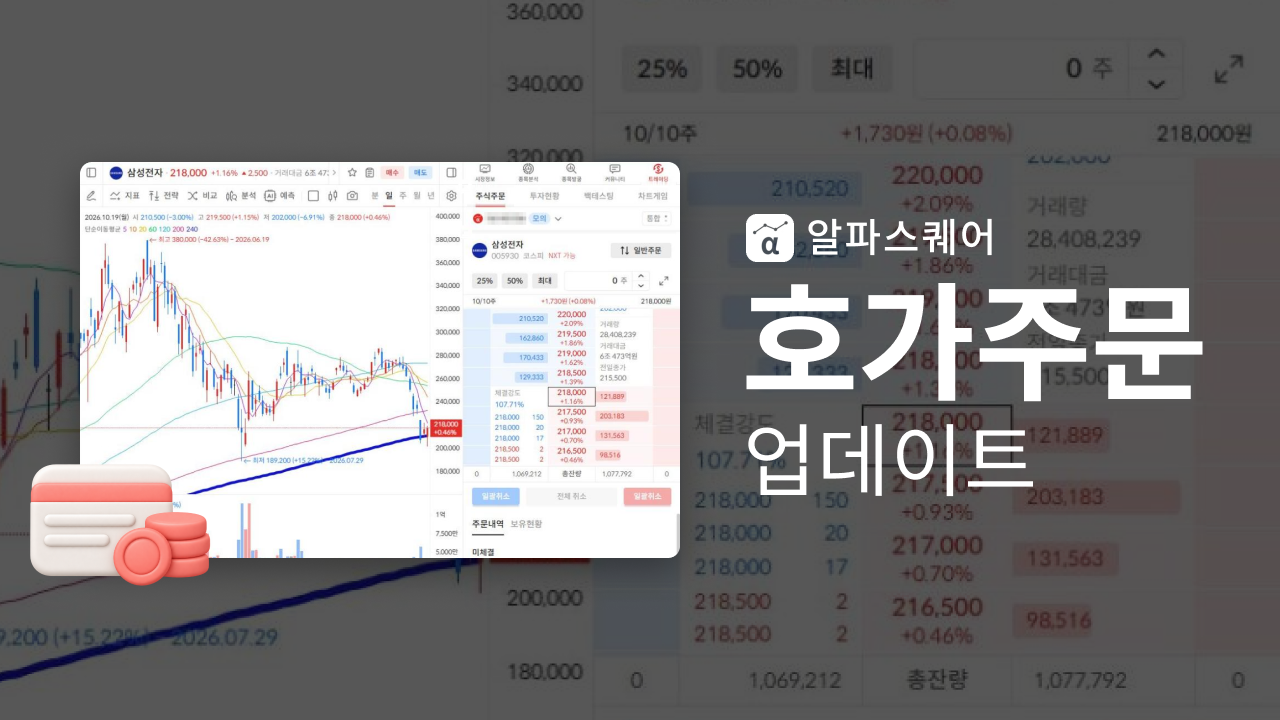
모의투자에서 호가창을 보며 바로 주문하고 보유잔고까지 확인할 수 있는 호가주문 기능이 추가되었어요.
지금까지는 가격과 수량을 입력창에 하나씩 넣고 [매수] 버튼을 눌러야 했다면, 이제는 호가창에서 원하는 가격 줄을 한 번 누르는 것만으로 주문이 들어갑니다. 걸어둔 주문을 다른 가격으로 옮기거나 취소하는 것도 호가창 위에서 바로 할 수 있고요.
이번 글에서는 모의계좌로 삼성전자를 직접 사고팔아 보면서, 모바일과 PC 화면 각각에서 호가주문을 여는 방법부터 주문 · 추가 주문 · 정정 · 취소 · 보유잔고 확인까지 실제 화면을 따라 하나씩 살펴보겠습니다. 모바일은 들어가는 길이 PC와 달라서 모바일부터 먼저 정리했고, PC 사용법은 이어서 소개할게요.
알파스퀘어 호가주문은 어떤 기능인가요?
호가창은 지금 시장에 걸려 있는 매수 · 매도 주문을 가격별로 보여주는 표예요. 가운데 가격 줄을 기준으로 위쪽 파란 칸은 팔려는 주문(매도호가), 아래쪽 빨간 칸은 사려는 주문(매수호가)이고, 막대와 숫자는 그 가격에 쌓여 있는 주문 수량(잔량)입니다.
호가주문은 이 호가창 양옆에 주문용 세로 칸(이하 레일)을 붙인 기능이에요. 왼쪽 레일은 매도, 오른쪽 레일은 매수입니다. 원하는 가격 줄의 레일을 터치(PC는 클릭)하면 그 가격으로 지정가 주문이 바로 접수되고, 접수된 주문은 호가창 위에 그대로 표시돼요.
크게 세 가지를 할 수 있습니다.
- 1️⃣ 호가를 눌러 바로 주문 : 가격과 방향을 고르는 일이 터치(클릭) 한 번으로 끝나요.
- 2️⃣ 미체결 주문 추가 · 정정 · 취소 : 걸어둔 주문을 같은 가격에 더 넣거나, 다른 가격으로 옮기거나, 한 번에 취소해요.
- 3️⃣ 보유잔고 한눈에 보기 : 보유 수량 · 평가손익 · 수익률 · 평단가를 호가창 바로 위에서 확인해요.
📱 모바일에서 호가주문 쓰는 법
먼저 모바일부터 볼게요. 모바일은 들어가는 길부터 알아두는 게 중요해요. 하단 [트레이딩] 메뉴가 아니라 종목 화면의 [매수] · [매도]를 눌러 들어가야 호가주문 탭이 보여요.
모바일 STEP 1. 호가주문 들어가는 경로
- 하단 메뉴에서 [주식차트]를 누르고 원하는 종목을 엽니다.
- 종목 화면 오른쪽 위 [매수] 또는 [매도] 버튼을 누르면 주문 화면이 열려요.
- 주문 화면 위쪽의 [호가주문] 탭을 누르면 끝이에요.
하단 [주식차트]가 아니어도 괜찮아요. 시장정보 > 특징종목처럼 다른 메뉴에서 종목을 눌러 연 화면이라도, 오른쪽 위 [매수] · [매도]로 들어가면 호가주문 탭이 보여요.![모바일 호가주문 경로 : ① 하단 [주식차트] ② [매수] · [매도] ③ [호가주문] 탭](https://file.alphasquare.co.kr/media/images/timeline/ee62a163ddb24939b46853e73f7c0ce4.png)
모바일 STEP 2. 호가주문 탭이 안 보인다면?
탭이 안 보인다면 두 가지를 확인해 보세요.
- 하단 [트레이딩] 메뉴로 들어간 경우 : [트레이딩] > 주식주문 화면에는 호가주문 탭이 없어요. 종목 화면의 [매수] · [매도]로 들어가야 합니다.
- 실전 계좌가 선택된 경우 : 탭이 '주식주문 · 투자현황' 두 개만 보여요. 주문 화면 맨 위의 계좌 이름을 눌러 모의계좌(일반 모의계좌 또는 모의투자 리그 계좌)로 바꾸면 호가주문 탭이 나타나요.
![호가주문 탭 : 하단 [트레이딩]과 실전 계좌에서는 안 보이고, 모의계좌로 [주식차트] → [매수]에서 보여요](https://file.alphasquare.co.kr/media/images/timeline/a9eac6c16b6f4c56a82bdf4f4c7f8e08.png)
모바일 STEP 3. 화면 구성과 수량 입력
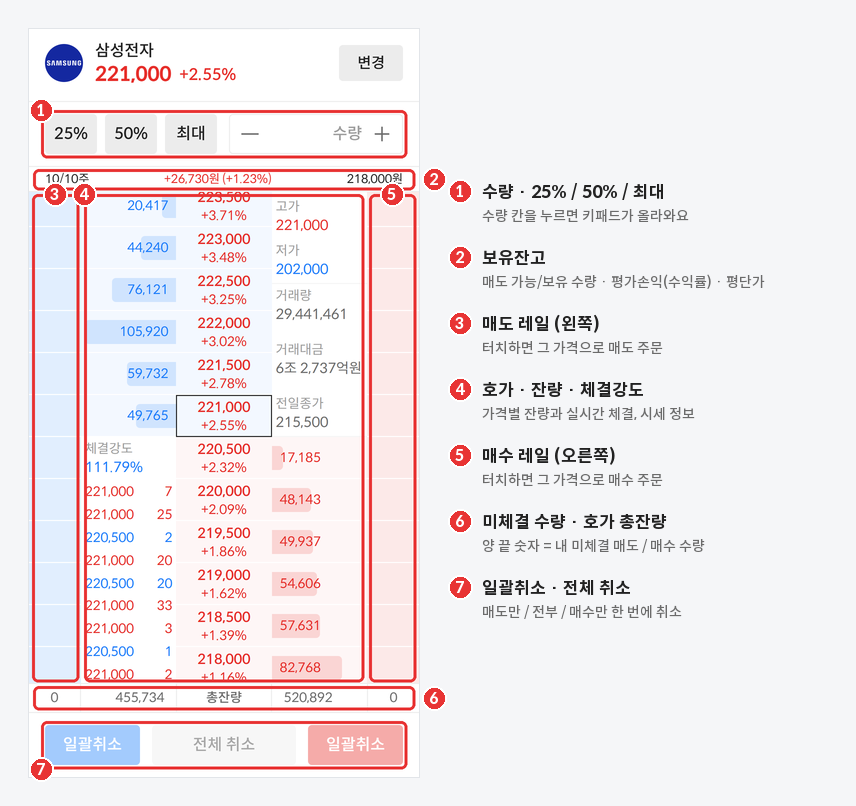
처음 보면 숫자가 많아 보이지만, 위에서 아래로 읽으면 금방 익숙해져요.
- 보유잔고 : 이 종목을 갖고 있으면 '매도 가능 수량/보유 수량 · 평가손익(수익률) · 평단가'가 한 줄로 표시돼요. (자세한 내용은 아래 PC STEP 7)
- 매도 레일 (왼쪽) : 터치하면 그 가격으로 매도 주문이 들어가요.
- 호가 · 잔량 · 체결강도 : 가격별 잔량, 체결강도와 실시간 체결, 고가 · 저가 · 거래량 · 거래대금 · 전일종가가 함께 보여요.
- 매수 레일 (오른쪽) : 터치하면 그 가격으로 매수 주문이 들어가요.
- 미체결 수량 · 호가 총잔량 : 맨 왼쪽 숫자는 내 미체결 매도 수량, 맨 오른쪽 숫자는 내 미체결 매수 수량이에요. 가운데 두 숫자는 매도 · 매수 호가의 총잔량입니다.
- 일괄취소 · 전체 취소 : 파란 [일괄취소]는 매도 주문만, 가운데 [전체 취소]는 전부, 빨간 [일괄취소]는 매수 주문만 한 번에 취소해요.
수량은 키패드로 넣어요. 수량 칸을 누르면 '주문정보 입력' 키패드가 올라오고, 10% · 25% · 50% · 100% 버튼으로 비율 입력도 할 수 있어요. 수량을 넣고 [확인]을 누르면 됩니다.![수량 칸을 누르면 키패드와 10~100% 버튼, [확인]을 누르면 수량이 들어가요](https://file.alphasquare.co.kr/media/images/timeline/3474dd5fcf8c42d2b6a29d9e1a2cc316.png)
모바일 STEP 4. 터치로 주문 · 추가 주문
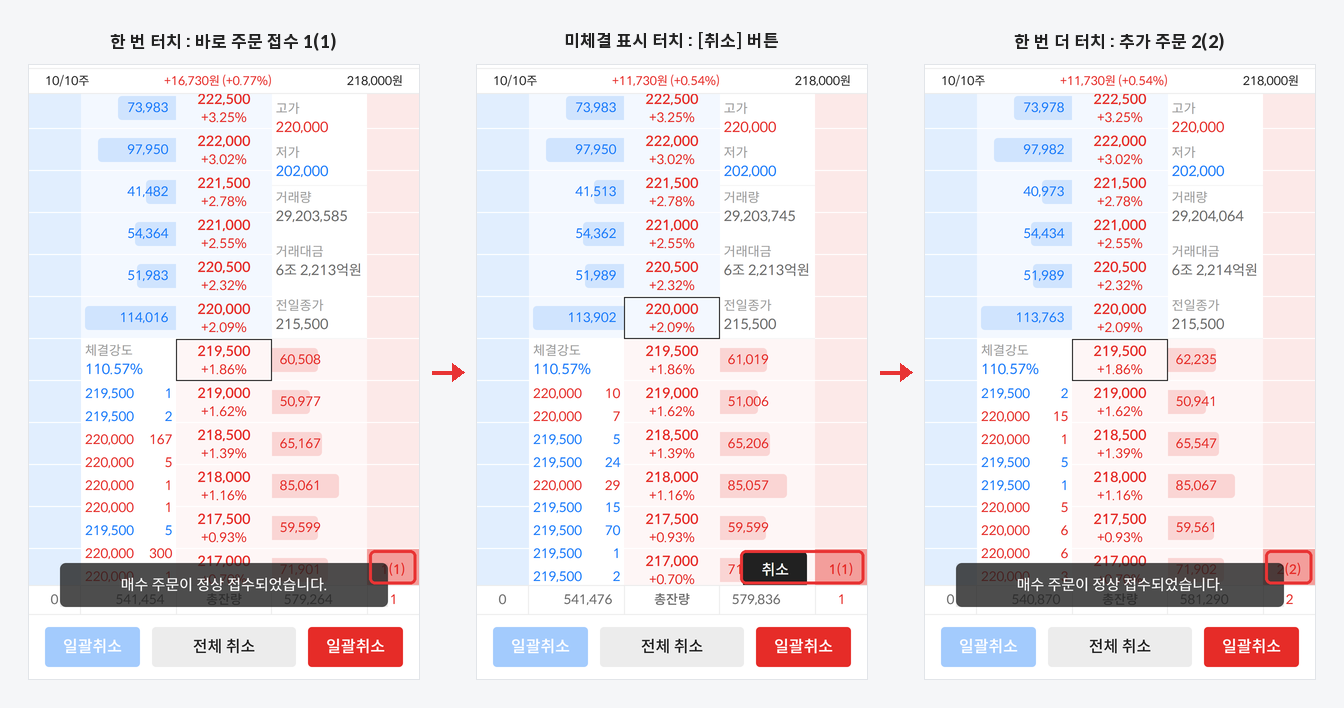
- 한 번 터치하면 바로 주문 : 원하는 가격 줄의 레일을 한 번 터치하면 바로 접수돼요. 1주를 넣고 217,000원 줄의 매수 레일을 터치했더니 '매수 주문이 정상 접수되었습니다' 안내와 함께 1(1)이 생겼어요. 1(1)은 미체결 1주, 주문 1건이라는 뜻입니다.
- 미체결 표시를 터치하면 선택 : 옆에 [취소] 버튼이 떠요.
- 한 번 더 터치하면 추가 주문 : 같은 가격에 지금 수량만큼 더 들어가서 2(2), 즉 2주 · 주문 2건이 됐어요.
⚠️ 레일을 한 번만 터치해도 바로 주문이 접수돼요. 확인 창이 따로 뜨지 않으니, 터치하기 전에 수량 칸을 꼭 확인해 주세요.
모바일 STEP 5. 터치로 정정 · 취소
정정은 끌 필요 없이 터치 두 번이면 돼요.
- 옮기고 싶은 미체결 표시를 터치해서 고르고
- 같은 쪽 레일에서 옮길 가격 줄을 터치하면 그 가격으로 정정돼요.
217,000원 매수 1주를 고른 뒤 217,500원 줄을 터치했더니, 주문이 217,500원으로 바뀌었습니다.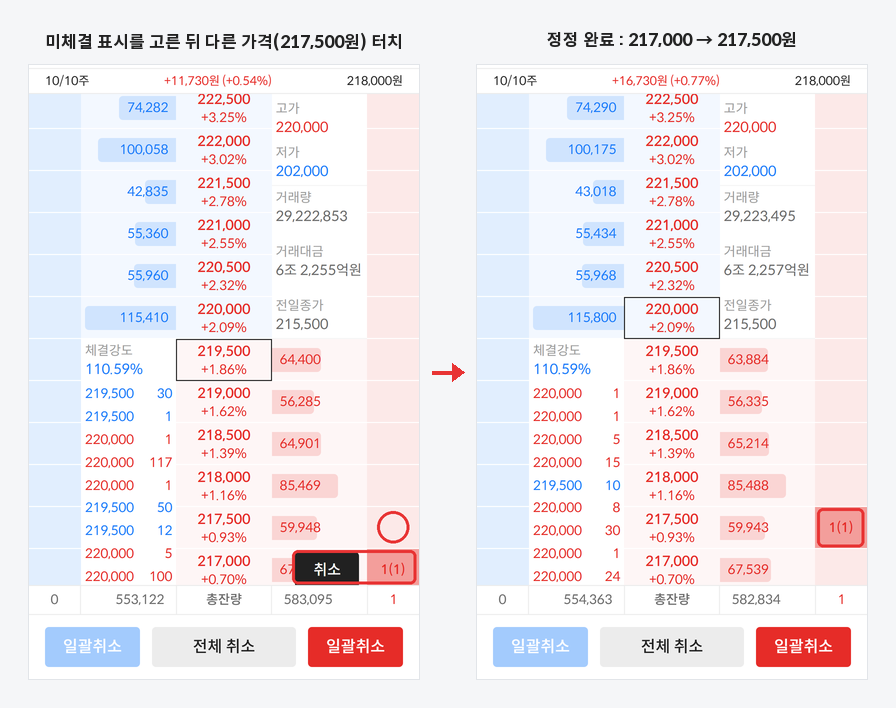
취소는 미체결 표시를 터치해 뜬 [취소]를 누르거나, 하단의 파란 [일괄취소](매도만) · [전체 취소] · 빨간 [일괄취소](매수만)로 한 번에 지울 수 있어요.
🖥️ PC에서 호가주문 쓰는 법
PC도 화면 구성과 주문 방법은 모바일과 같아요. 대신 PC에서는 레일에 마우스를 올리면 주문 방향이 미리 보이고, 미체결 주문을 끌어서 정정 · 취소할 수 있고, 전체 보기 · 축소 보기로 호가창 길이를 바꿀 수 있어요.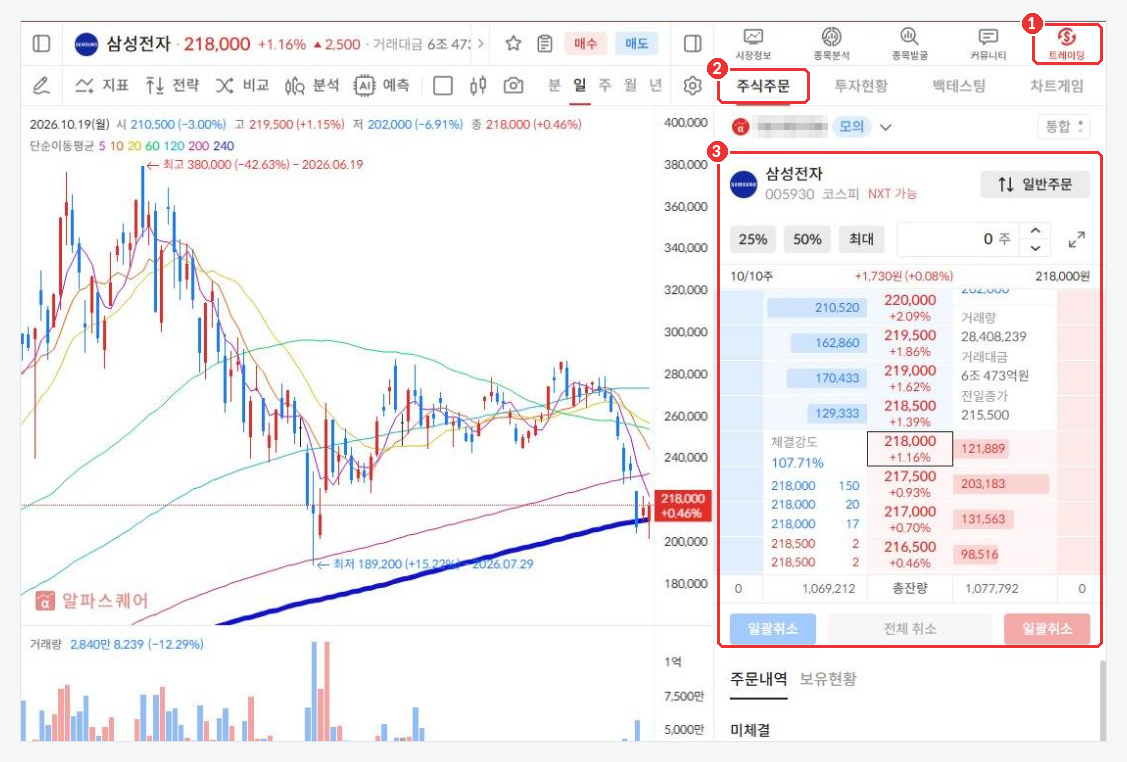
PC STEP 1. 호가주문 화면 여는 방법
- 화면 오른쪽 위 트레이딩 아이콘을 누르고 주식주문 탭으로 들어갑니다.
- 계좌 목록에서 모의계좌를 고릅니다. 일반 모의계좌뿐 아니라 모의투자 리그 계좌에서도 호가주문을 쓸 수 있어요.
- 종목 이름 오른쪽의 [⇅ 호가주문] 버튼을 누르면 호가주문 화면으로 바뀝니다. 같은 자리의 [⇅ 일반주문]을 누르면 원래 화면으로 돌아가요.
![일반주문 화면의 [호가주문] 버튼을 누르면 호가주문 화면으로 바뀌어요](https://file.alphasquare.co.kr/media/images/timeline/4e325ae5da11486298c339b05f8ef696.png)
PC STEP 2. 화면 구성 한눈에 보기
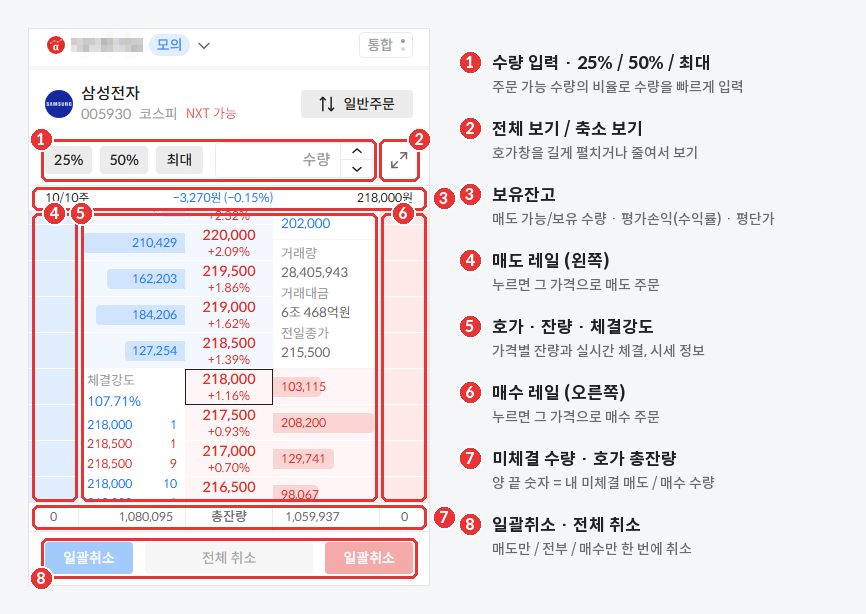
모바일과 같은 구성에 전체 보기 / 축소 보기 버튼이 더해졌어요.
- 수량 입력 · 25% / 50% / 최대 : 주문할 수량을 먼저 정하는 곳이에요. 비율 버튼을 누르면 주문 가능 수량을 기준으로 수량이 채워집니다. 캡처 당일 모의계좌에서 25%를 누르니 삼성전자 428주가 채워졌어요.
- 전체 보기 / 축소 보기 : 호가창을 길게 펼치거나 줄여서 볼 수 있어요. (PC STEP 8)
- 보유잔고 : 이 종목을 갖고 있으면 '매도 가능 수량/보유 수량 · 평가손익(수익률) · 평단가'가 한 줄로 표시돼요. (PC STEP 7)
- 매도 레일 (왼쪽) : 누르면 그 가격으로 매도 주문이 들어가요.
- 호가 · 잔량 · 체결강도 : 가격별 잔량, 체결강도와 실시간 체결, 거래량 · 거래대금 · 전일종가가 함께 보여요.
- 매수 레일 (오른쪽) : 누르면 그 가격으로 매수 주문이 들어가요.
- 미체결 수량 · 호가 총잔량 : 맨 왼쪽 숫자는 내 미체결 매도 수량, 맨 오른쪽 숫자는 내 미체결 매수 수량이에요. 가운데 두 숫자는 매도 · 매수 호가의 총잔량입니다.
- 일괄취소 · 전체 취소 : 파란 [일괄취소]는 매도 주문만, 가운데 [전체 취소]는 전부, 빨간 [일괄취소]는 매수 주문만 한 번에 취소해요.
PC STEP 3. 호가를 눌러 바로 주문하기
순서는 수량 → 가격 줄 → 끝입니다.
먼저 수량 칸에 주문할 수량을 넣어요. 이번에는 10주를 입력했습니다.
그다음 레일에 마우스를 올려보세요. 그 줄에 '매도' 또는 '매수'가 표시되고 줄 전체가 강조돼서, 어느 가격에 어느 방향으로 주문이 들어갈지 누르기 전에 확인할 수 있어요. 모바일에는 없는, PC만의 기능이에요.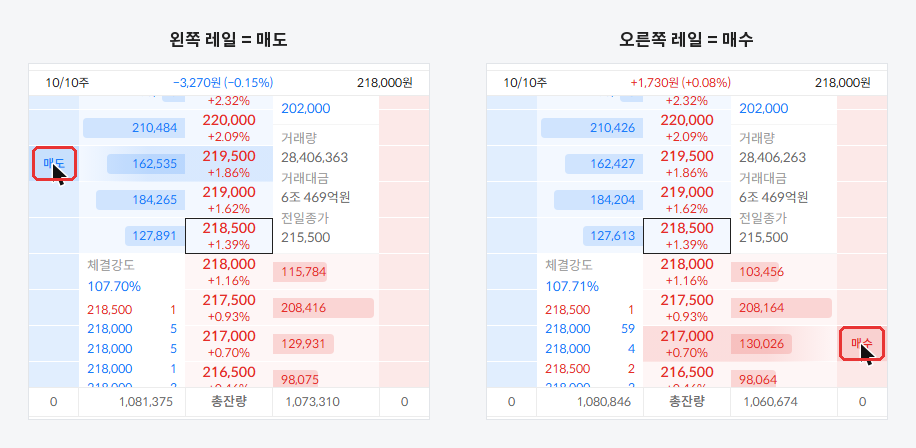
원하는 줄을 누르면 끝이에요. 217,000원과 216,500원 줄의 매수 레일을 차례로 눌렀더니 '매수 주문이 정상 접수되었습니다' 안내와 함께 두 줄에 10(1)이 생겼어요. 10(1)은 미체결 10주, 주문 1건이라는 뜻입니다. 하단 오른쪽 숫자는 미체결 매수 합계 20주로 바뀌고, 주문내역의 미체결 목록에도 두 건이 쌓여요.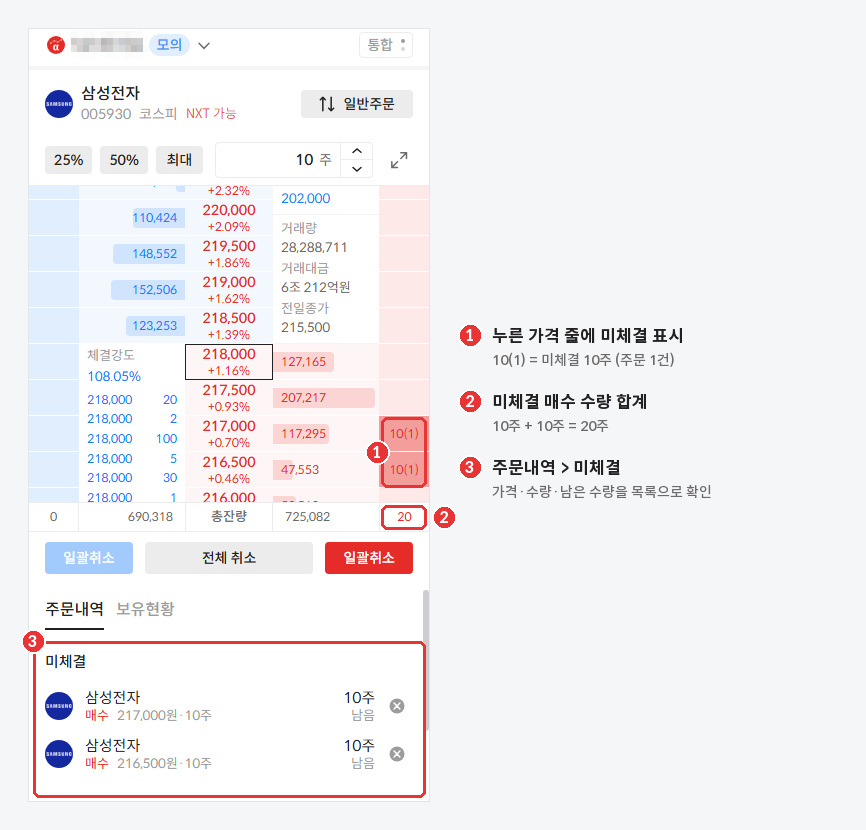
현재가보다 위쪽, 매도호가 줄의 매수 레일을 누르면 그 자리에서 바로 체결되기도 해요. 실제로 매도호가 줄을 눌렀더니 10주가 218,000원에 바로 체결됐습니다. (PC STEP 7)
PC STEP 4. 같은 가격에 추가 주문하기
레일에 표시된 미체결 주문을 한 번 누르면 선택돼요. 옆에 [취소] 버튼이 뜨고, 표시 자리에는 '추가 매수'(매도 주문이면 '추가 매도')가 보입니다.
이 상태에서 한 번 더 누르면 같은 가격에 지금 수량만큼 주문이 추가돼요. 217,000원의 10(1)이 20(2), 즉 20주 · 주문 2건으로 바뀌었어요.![미체결 주문을 한 번 누르면 [취소]와 추가 매수, 한 번 더 누르면 같은 가격에 추가 주문](https://file.alphasquare.co.kr/media/images/timeline/4937abdd5fa2451b8c26640ab0064662.png)
PC STEP 5. 클릭 · 끌어서 가격 정정하기
PC에서는 정정하는 방법이 두 가지예요.
① 클릭으로 정정하기
- 옮기고 싶은 미체결 표시를 한 번 눌러 선택해요. (PC STEP 4)
- 같은 쪽 레일의 다른 가격 줄에 마우스를 올리면, 그 줄 레일에 '정정'이 표시돼요. 같은 가격 줄에 올리면 PC STEP 4처럼 '추가 매수'가 표시돼요.
- '정정'이 보이는 줄을 누르면 그 가격으로 정정돼요.
210,000원 매수 10주를 선택한 뒤 210,500원 줄에 마우스를 올리니 레일에 '정정'이 떴고, 그 줄을 누르자 주문이 210,500원으로 정정됐습니다.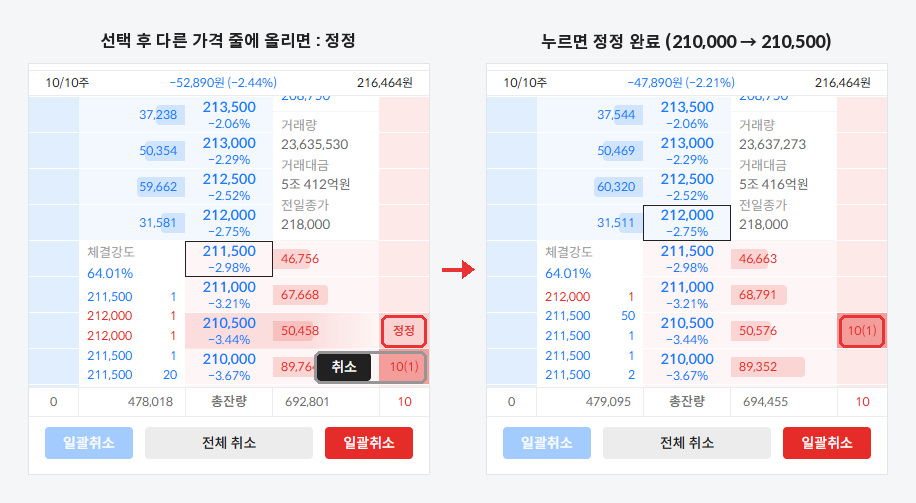
② 끌어서 정정하기
미체결 표시를 같은 쪽 레일의 다른 가격 줄로 끌어다 놓아도 정정돼요. 끄는 동안 옮겨갈 자리에 미리보기가 떠서 위치를 보면서 놓을 수 있어요.
216,500원 매수 10주를 217,500원 줄로 끌어 놓았더니, 주문 가격이 217,500원으로 바로 정정됐습니다.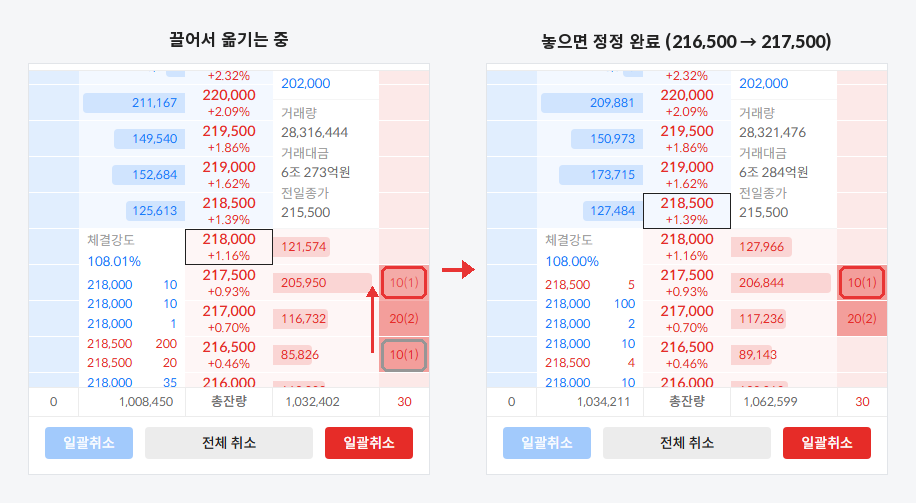
반대로 미체결 표시를 호가창 밖으로 끌어내서 놓으면 그 주문은 취소돼요. 끌어서 정정 · 취소하는 동작은 PC에서만 돼요. 모바일에서는 위의 모바일 STEP 5처럼 터치 두 번으로 정정합니다.
PC STEP 6. 미체결 주문 취소하기
취소하는 방법은 세 가지예요.
- 하나만 취소 : 미체결 표시를 한 번 눌러 옆에 뜬 [취소]를 누릅니다. (PC STEP 4)
- 끌어내서 취소 : 미체결 표시를 호가창 밖으로 끌어내 놓습니다. (PC STEP 5)
- 한 번에 취소 : 하단 버튼을 씁니다. 파란 [일괄취소]는 매도 주문만, [전체 취소]는 전부, 빨간 [일괄취소]는 매수 주문만 취소해요.
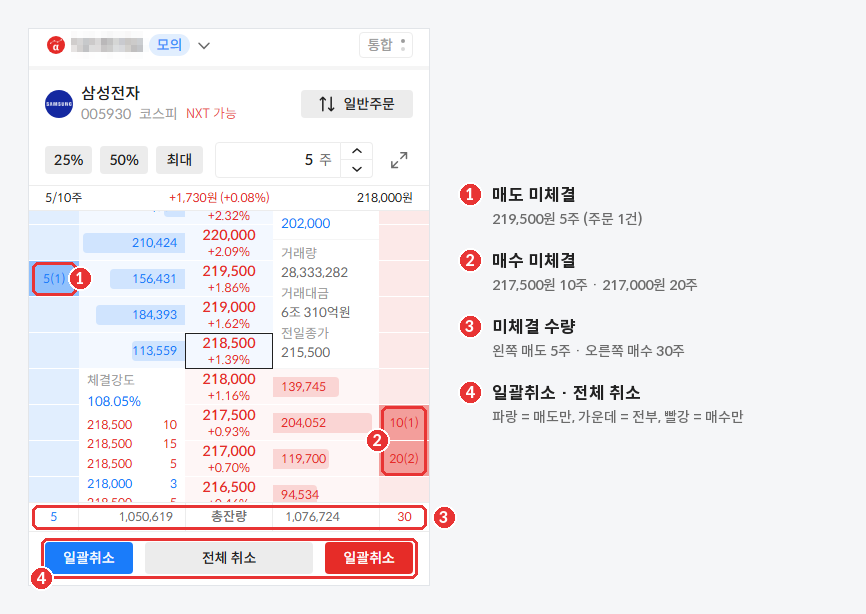
219,500원 매도 5주와 매수 주문을 함께 걸어둔 화면이에요. 하단 양 끝 숫자가 미체결 매도 5주, 미체결 매수 30주로 표시돼요. 미체결 주문이 있는 경우, 해당 방향의 일괄취소 버튼이 활성화된 상태로 표시됩니다. 매도 주문이 있으면 파란 [일괄취소], 매수 주문이 있으면 빨간 [일괄취소]가 활성화되고, [전체 취소]는 미체결 주문이 하나라도 있으면 활성화돼요. 이 화면은 매도 · 매수 주문이 모두 있어서 세 버튼이 모두 활성화된 상태예요. 빨간 [일괄취소]로 매수 주문을 먼저 정리하고, [전체 취소]로 남은 매도 주문까지 한 번에 취소했어요.
PC STEP 7. 보유잔고 한눈에 보기
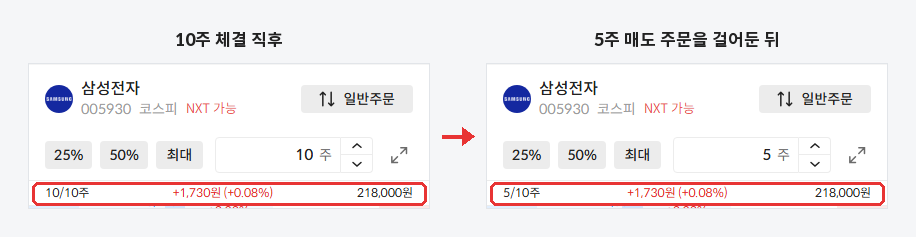
종목을 보유하고 있으면 호가창 바로 위에 보유잔고가 한 줄로 떠요. 모바일도 같은 자리에 똑같이 표시됩니다. 삼성전자 10주가 218,000원에 체결된 직후에는 10/10주 · +1,730원(+0.08%) · 218,000원으로 표시됐어요.
- 앞 숫자/뒤 숫자 : 매도 가능 수량/보유 수량이에요. 5주 매도 주문을 걸어두니 5/10주로 바뀌었어요. 이미 주문을 걸어둔 수량을 빼고 얼마나 더 팔 수 있는지 바로 보입니다.
- 평가손익(수익률) : 지금 시세 기준 손익이에요. 시세가 움직이면 실시간으로 바뀝니다.
- 평단가 : 보유 수량의 평균 매수가예요. 호가창의 가격 줄과 나란히 보면서 평단가 위 · 아래 어디에 주문을 걸지 판단할 수 있어요.
PC STEP 8. 전체 보기 · 축소 보기
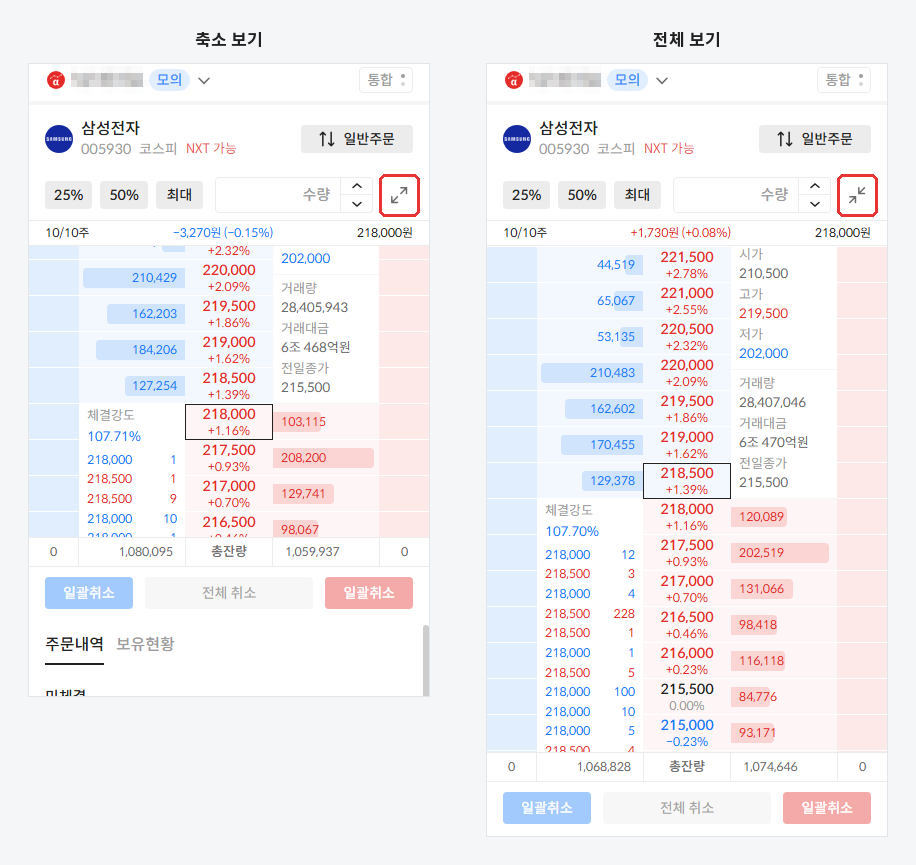
수량 칸 오른쪽의 화살표 아이콘으로 보기를 바꿀 수 있어요.
- 축소 보기 : 호가창 아래에 주문내역 · 보유현황이 함께 보여요. 주문을 넣고 바로 목록을 확인하고 싶을 때 편합니다.
- 전체 보기 : 호가를 더 많은 가격 줄까지 펼쳐 보여주고, 시가 · 고가 · 저가까지 함께 표시돼요. 여러 가격대에 나눠서 주문을 걸 때 편합니다.
호가주문 200% 활용 루틴 3가지
루틴 ① 분할 매수 주문을 가격대별로 깔아두기
수량 칸에 나눠 살 수량을 넣고, 원하는 가격 줄 두세 개를 차례로 누르면 분할 매수 주문이 끝나요. 어디에 얼마나 걸어뒀는지는 레일의 미체결 표시로 한눈에 보이고, 시장이 움직이면 다른 가격으로 옮기면 됩니다(모바일은 터치 두 번, PC는 클릭 두 번이나 끌어서). 3분기 모의투자 리그 1위 저속한닉네임 님도 인터뷰에서 '항상 분할 매수를 원칙으로 한다'고 했어요. 👉 3분기 리그 1위 인터뷰 보러가기
루틴 ② 차트에서 본 가격을 호가창에서 바로 잡기
차트에서 확인한 매물대나 이동평균선 가격이 있다면, 호가창에서 같은 가격 줄을 찾아 바로 주문을 걸어보세요. 가격을 다시 입력할 필요가 없어서 주문 실수가 줄어요. 👉 매물대 자세히 보기
루틴 ③ 리그 계좌로 실전처럼 연습하기
호가주문은 모의투자 리그 계좌에서도 쓸 수 있어요. 지금 진행 중인 4분기 리그에서 호가창을 보며 주문하는 감각을 미리 익혀두면, 빠르게 움직이는 시장에서도 침착하게 대응할 수 있습니다. 👉 모의투자 리그 참여하기
🏆 4분기 모의투자 리그, 지금 진행 중
- 리그 기간 : 2026.10.01 ~ 12.31 (12월 17일까지 신청 가능)
- 대상 : 국내종목 전체 (ETF 포함) · 참가비 무료
- 보상 : 수익률 상위 3위 멤버십 프리미엄 이용권 · 상위 50위 커피 기프티콘 · 참가자 전원 시드 20개
호가주문을 쓸 때 주의할 점
- 모바일에서는 종목 화면의 [매수] · [매도]로 들어가야 호가주문 탭이 보여요. 하단 [트레이딩] 메뉴에는 호가주문 탭이 없어요.
- 레일을 한 번 터치(PC는 클릭)하면 확인 창 없이 바로 주문이 접수돼요. 수량 칸을 먼저 확인하는 습관을 들여주세요.
- 호가주문은 모의투자 계좌(일반 모의계좌 · 리그 계좌)에서 이용하실 수 있어요.
- 매수는 매도호가 쪽(위쪽 파란 칸) 가격을, 매도는 매수호가 쪽(아래쪽 빨간 칸) 가격을 누르면 그 자리에서 바로 체결될 수 있어요. 체결을 기다리는 주문을 걸고 싶다면 가격 줄을 한 번 더 확인해 주세요.
※ 이 글의 삼성전자 주문은 기능 설명을 위한 모의투자 예시이며, 특정 종목의 매수 · 매도를 권유하지 않습니다. 투자의 최종 판단과 책임은 본인에게 있습니다.
호가창 모의투자 모의투자기능 알파스퀘어 사용법 업데이트 주식초보